この記事の目次
T-S図は、Pythonでもブラウザツールでも作成できます。Pythonは独自の計算や一括処理に、OceanGraphのようなブラウザツールはプロファイルの検索と比較に適しています。
完成した図の読み方は、海洋学のT-S図を読み解く:実例付き も参照してください。
T-S図を作る前に必要なもの
どちらの方法でも、次のデータと比較の目的を確認します。
- 水温・塩分を含むプロファイルデータ
- いつ、どこで取得されたかを示す情報
- 一つまたは複数のプロファイルを比較する方法
- 深さに対する変化に加え、水温と塩分の関係を調べる目的
先にプロファイルを理解しておくと、この後の作業を進めやすくなります。初心者向けArgoフロートデータの読み方 と 海洋の水温・塩分プロファイルを読み解く が、その準備になります。
解釈するときは、図の名称だけで判断せず、正確な変数を確認します。T-S図は現場水温と実用塩分、古典的なθ-S図はポテンシャル水温と種類を明示した塩分を使うことがあります。TEOS-10の熱力学計算では一般に保存水温(Conservative Temperature、CT)と絶対塩分を使います。OceanGraphの θ-S Diagram(英語) では、ポテンシャル水温と絶対塩分を使っています。
Pythonによる流れ
細部まで自分で制御したいなら、Pythonが適しています。
データをダウンロードする
まず、関連するプロファイルデータを取得します。
- Argoのプロファイルデータをダウンロードする
- WMO IDでフロートを選ぶ
- 海域・日付でデータを絞る
- 一つまたは複数のプロファイルを含めるか決める
NetCDFファイルを読む
ファイルを取得したら、次の点を確認し、作図に使う変数を特定します。
- NetCDFの構造
- 配列の次元
- メタデータ規約
- 品質情報
水温・塩分値を整える
作図の前に、次のような点を判断しなければならないことがあります。
- Argoのデータモードに従い、生または補正済みのどちらを使うか
- 軸にどの水温・塩分の定義を使うか
- 対応するどの品質フラグと誤差推定値を適用するか
- 欠損値をどう扱うか
- ポテンシャル水温または保存水温、実用塩分または絶対塩分へ変換するか
実用塩分から絶対塩分への変換には圧力、経度、緯度が必要です。水温の変換にも、圧力と、基準圧力またはTEOS-10上の規約の明示が必要です。
図を描く
- 横軸へ塩分を置く
- 縦軸へ水温またはポテンシャル水温を置く
- 一つまたは複数のプロファイルを描く
- 必要に応じて、軸に使った変数に対応し、基準圧力を明示した等密度線を追加する
- ラベル、範囲、表示スタイルを調整する
ブラウザツールの流れ
ブラウザツールでは、コードを用意する前にデータを確認できます。
フロートまたはプロファイルを検索する
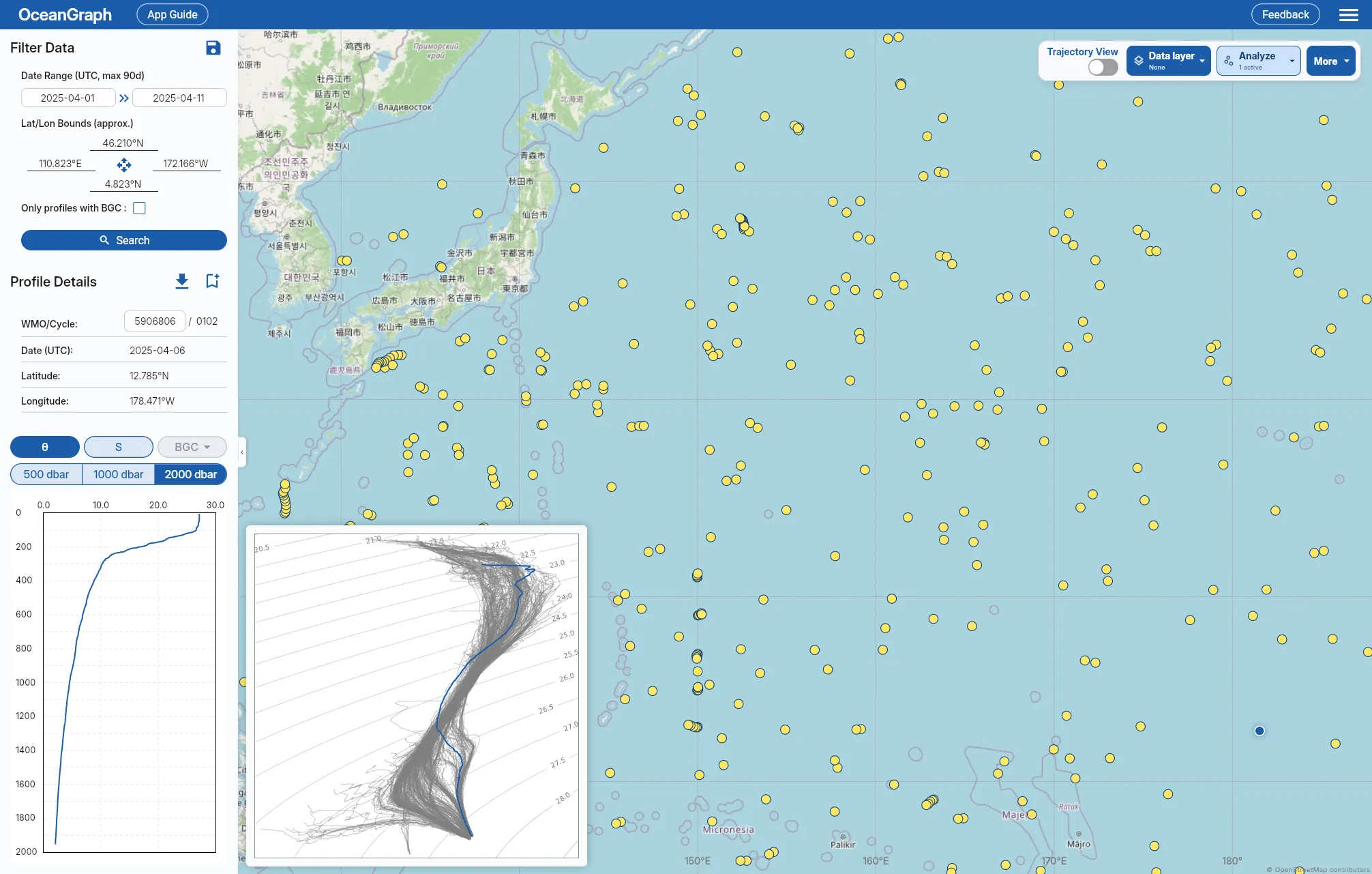
OceanGraphでは、次の条件を指定して、興味のあるプロファイルに絞り込めます。
- 海域
- 日付範囲
- WMO ID
- 利用可能なプロファイル特性
検索条件の使い方は Search and Bookmark(英語) を参照してください。
T-S表示を開く
検索結果が揃ったら、θ-S図を開きます。
OceanGraphは現在の検索結果から図を作るため、どの条件で選んだプロファイルなのかを確認しながらT-S図を読めます。操作方法はθ-S Diagram(英語)で確認できます。
コードなしでプロファイルを比較する
- 関連するプロファイルを検索する
- 最初に鉛直プロファイルを読む
- 次にθ-S表示を開く
- 選択したプロファイルを検索範囲内の分布と比較する
詳しくは Pythonを使わずにArgoフロートデータを可視化する手順 を参照してください。
Pythonとブラウザツールの比較
| 観点 | Python | ブラウザツール |
|---|---|---|
| 最初の図までの時間 | 長い | 短い |
| 必要な準備 | 多い | 少ない |
| 作図の自由度 | 非常に高い | 中程度 |
| プロファイルの選別 | やや不便 | とても便利 |
| 一括処理 | 適する | 限定的 |
| 教育・最初の解釈 | 準備に手間がかかりやすい | 適する |
| 最終的な独自解析 | 適する | 事前の確認に適する |
Pythonが適する場面
次のような目的には、Pythonが向いています。
- 多数のプロファイルを一括処理する
- スクリプトで図を厳密に再現する
- 独自の派生計算を加える
- Argoをほかのデータと統合する
- 処理手順を管理したパイプラインで論文掲載用の図を作る
ブラウザツールから始めるとよい場面
- T-S図の仕組みを学んでいる
- 実データをすぐに確認したい
- 詳しい解析前にプロファイルを選別したい
- コードを書かずにプロファイルを比較したい
- T-S表示を鉛直プロファイルや検索条件と直接結び付けたい
最初の確認から詳しい解析へ進む例
実際の流れは、次のようになります。
- OceanGraphで海域、日付、WMO IDからプロファイルを検索する
- 日付、場所、WMO ID、サイクル番号を確認する
- 鉛直プロファイルを開き、興味深い事例を特定する
- θ-S図で水温と塩分の分布や関係を確認する
- 明瞭な層や水塊のまとまり、混合の兆候が見られるプロファイルを選ぶ
- じっくり解析する価値のある一部だけを、あとからPythonで扱う
関連ページ:
- Search and Bookmark(英語)
- Analysis Lab: Vertical Profiles(JSONアップロード、英語)
- θ-S Diagram(英語)
- 海洋学のT-S図を読み解く:実例付き