この記事の目次
Argoフロートデータを探索したいけれど、Pythonから始めるのは気が進まない——そんな人は少なくありません。海に興味のある学生や若手研究者、この分野を学ぶ人が最初にぶつかる壁は、科学ではなくツールであることがよくあります。
Argoの生ファイルは詳しい解析に適していますが、初心者がそのまま読むのは簡単ではありません。一つのプロファイルをはっきり見るまでに、NetCDFファイルをダウンロードし、変数名を調べ、品質フラグを処理し、作図コードを書かなければならないからです。
この記事では、Pythonを使わずにArgoフロートデータを可視化する方法を順を追って説明し、最初に確認する内容、従来の流れが学習を遅らせる理由、コードを書かずにOceanGraphで実際のArgoプロファイルを探索する方法を紹介します。
Argoそのものを初めて学ぶ場合は、Argoフロートとは?海洋観測データの完全ガイド から始めてください。
地図、鉛直プロファイル、断面図、T-S図、時系列を比べてから作業の流れを選びたい場合は、海洋データ可視化:手法・実例・ツール を参照してください。
「PythonなしのArgo」が求められる理由
この検索の目的は、たいてい理論ではなく、実用にあります。
- 実際のArgoプロファイルを開き、深さに対する水温・塩分を見たい
- 同じフロートや地域の複数プロファイルを比較したい
- 解析手順を組む前にデータの見た目を理解したい
- フロートやプロファイルが研究上の問いに関係するか確認したい
- 最初の一時間をデバッグに使わず、海洋構造を学びたい
こうした目的なら、スクリプトを書く前にまず目で見て探索するのは、理にかなった進め方です。
最初に可視化したいもの
本格的なArgo解析に入る前に、初心者に必要な基本の表示は、ごく限られています。
- フロートやプロファイルの位置を見る地図表示
- 測定時期を理解する時刻・サイクル表示
- 深さに対する水温、塩分、酸素を見る鉛直プロファイル
- 水の物性間の関係を見るT-S表示またはθ-S表示
これらの図から、次の点を確認できます。
- フロートはどこにあるか
- プロファイルはいつ取得されたか
- 水柱はどのような構造か
- 一つのプロファイルは別のものとどう違うか
- 水塊を示す特徴や、さらに確認すべき混合らしいパターンがあるか
これらを目で確認できれば、詳しく解析すべきプロファイルや特徴を絞り込めます。
従来の流れが重く感じる理由
標準的なArgo可視化は次のように進みます。
- Argoファイルをダウンロードする
- Pythonで開く
- 適切なライブラリでNetCDF変数を読み込む
- メタデータと品質フラグを確認する
- 圧力、水温、塩分を取り出す
- 作図コードを書く
- 軸、単位、ラベルを調整する
- 次のプロファイルで繰り返す
独自の研究には必要な作業ですが、データの見方を学ぶ段階からすべて行う必要はありません。
問題は、海を理解したいのに、まずソフトウェア環境を整えることから始めさせられる点にあります。
- プロファイルが役立つかどうか分かる前に、Pythonパッケージの導入が必要になる
- 科学データのファイルに慣れていないと、NetCDFの構造が難しく感じる
- 変数名とQCフラグを読み解かなければならない
- ちょっとした比較にもコードが必要になる
- データを読むよりも、図を準備することに時間を取られがちになる
そのため、データの見方を学ぶ段階では、コードを書かずに可視化できる方法が役立ちます。
先に可視化し、コードは後にする
すぐにArgoデータを探索したいなら、次の順で進めるのが効率的です。
- 関連するプロファイルを検索する
- 視覚的に確認する
- 場所、日付、サイクルを比較する
- 海洋構造の見方をつかむ
- 詳しい解析を後からコードにする価値があるか判断する
OceanGraphでは、この一連の確認を次の機能で進められます。
- 海域、期間、WMO IDでArgoプロファイルを検索する
- 軌跡とプロファイル位置を見る
- サインイン後、選択中の鉛直プロファイルをグラフで一つずつ確認する
- 選択したプロファイルをダウンロードし、デスクトップ版のAnalysis Labで複数のJSONファイルを比較する
- 手作業で図を作らずに、θ-S構造を見る
このように、ファイルの処理ではなく、プロファイルの解釈から始められます。
PythonなしでArgoデータを可視化する手順
手順1:OceanGraphを開き、検索から始める
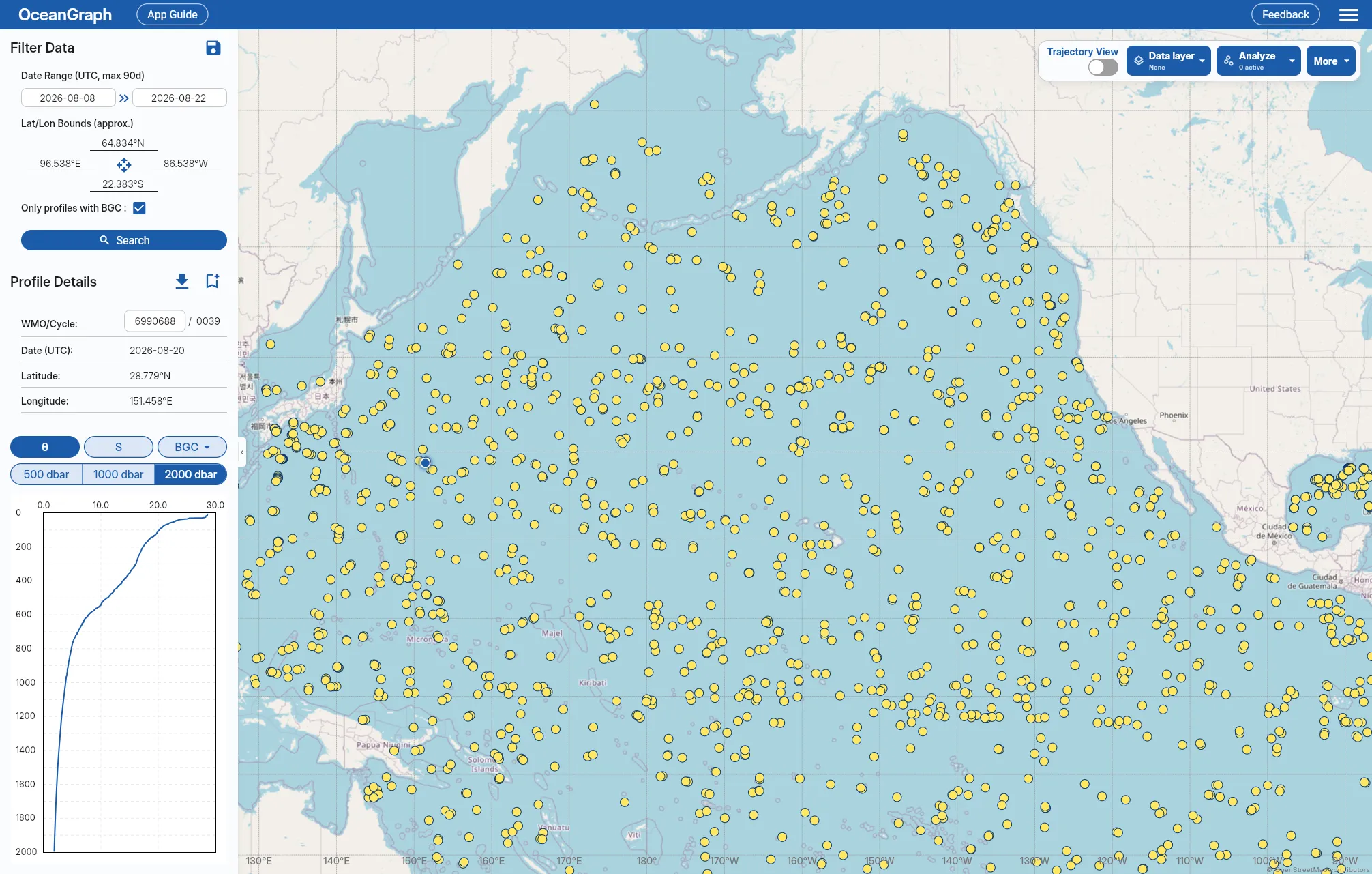
OceanGraphの検索画面で、見たいデータのおおまかな範囲を指定します。
-
日付範囲
-
地理的な海域
-
既知のフロートがある場合はWMO ID
-
生物地球化学プロファイルが必要ならBGCデータの有無
この段階では条件を細かく絞り込みすぎず、どのようなデータがあるか見渡せる程度の広さから始め、気になるパターンが見えてきてから範囲を狭めます。
手順2:グラフの前に取得日時や位置を確認する
結果が表示されたら、グラフを見る前にメタデータを確認します。
- WMO ID
- サイクル番号
- 日付
- 緯度と経度
こうすると、いま見ているのが一つのフロートの時間変化なのか、同じ地域にある複数のフロートなのか、特定の季節なのか、あるいは特定の事象を捉える一連のプロファイルなのかが分かり、グラフを解釈しやすくなります。この背景を押さえずに図へ進むと、読み違えが起こりやすくなります。
手順3:鉛直プロファイルを開く
続いて、鉛直プロファイルを開きます。
サインインして、検索結果のマーカーを一つ選びます。検索画面のグラフに表示されるのは、選択中の一つのプロファイルです。ポテンシャル水温、絶対塩分、利用可能なBGC変数を切り替え、圧力範囲を500、1000、2000 dbarから選べます。
ここでは、次のような特徴を手早く確かめられます。
- 表層構造
- 混合層かもしれない鉛直方向に一様な層
- 鋭い勾配
- 亜表層の極大・極小
- 緩やかに変化する深層の性質
プロファイルを開いたら、次の点を確認します。
- 表層は深層より暖かいか、冷たいか
- 塩分は緩やかに変わるか、層状に変わるか
- 場所と深さを踏まえると、水塊の違いを示す可能性のある物性の遷移があるか
- 近接するサイクルは似ているか、違うか
生ファイルの数値を並べて眺めるよりも、水柱の構造を具体的に捉えられます。
手順4:複数のプロファイルを比較する
一つのプロファイルだけでも役立ちますが、二つ以上を見比べると、さらに多くのことが分かります。
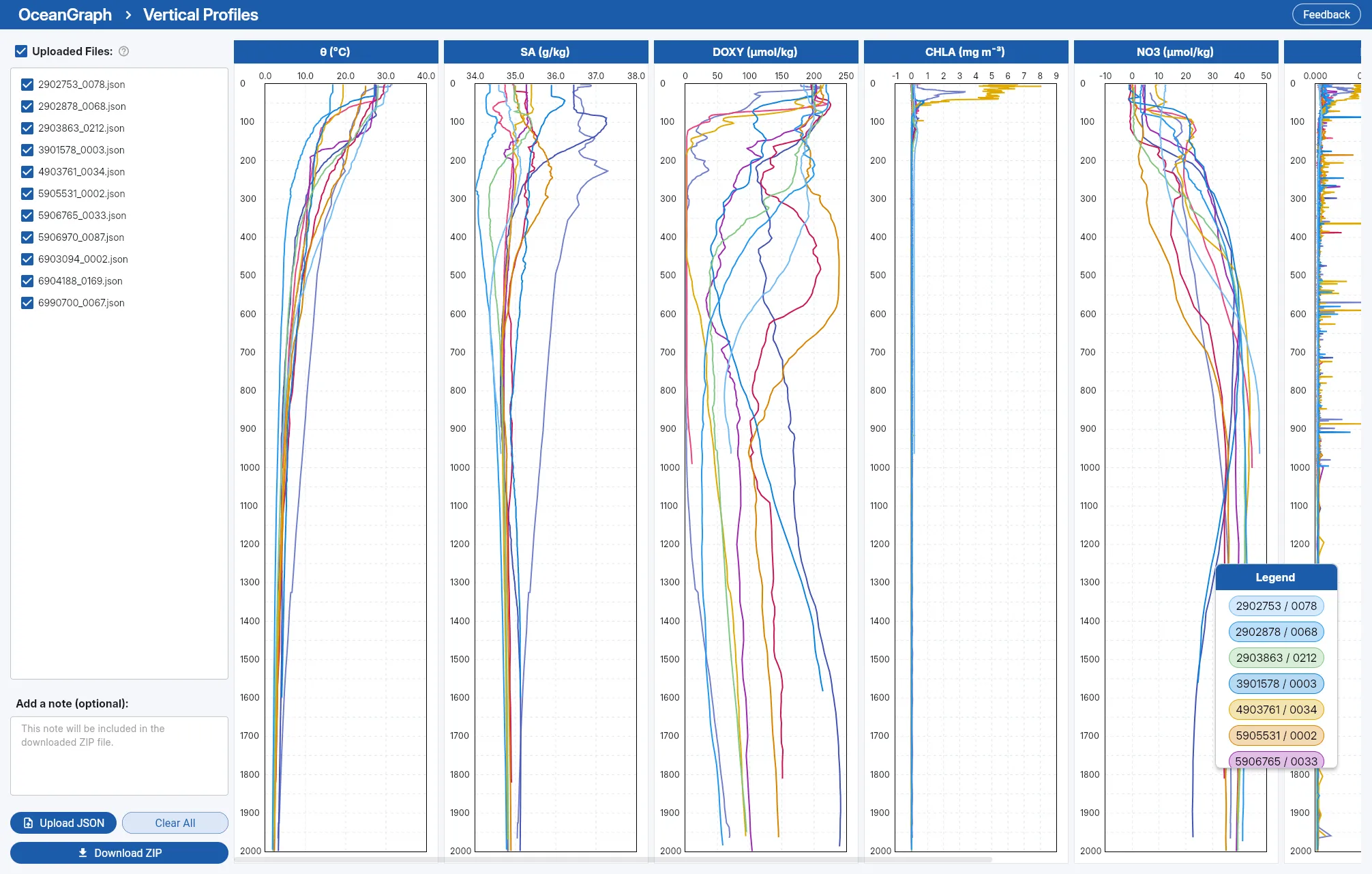
検索画面のグラフは、一度に一つのプロファイルを表示します。複数のプロファイルを同じグラフ上で比べる場合は、選択した各プロファイルをDownload profileで保存し、デスクトップブラウザーでMenu > Analysis Lab > Vertical Profilesを開きます。この機能はサインインが必要で、ダウンロードしたファイルを含む互換性のあるArgo形式JSONを最大30件アップロードし、表示対象を選べます。
-
同じフロートの異なるサイクル
-
同地域の近接するプロファイル
-
異なる場所の同時期のプロファイル
これらを比べることで、深層の性質が似ているか変化しているか、上層がどう変動しているか、地域的なパターンが続いているか、近接するプロファイル間にどのような差があるかを確認できます。ただし、同じフロートのサイクルであっても、フロートは軌跡に沿って場所を変えるため、すべての差を短期的な時間変化とみなしてはいけません。比較を重ねると、別のArgoデータにも応用できる見方が身につきます。

手順5:深度図だけで不十分ならθ-S図を使う
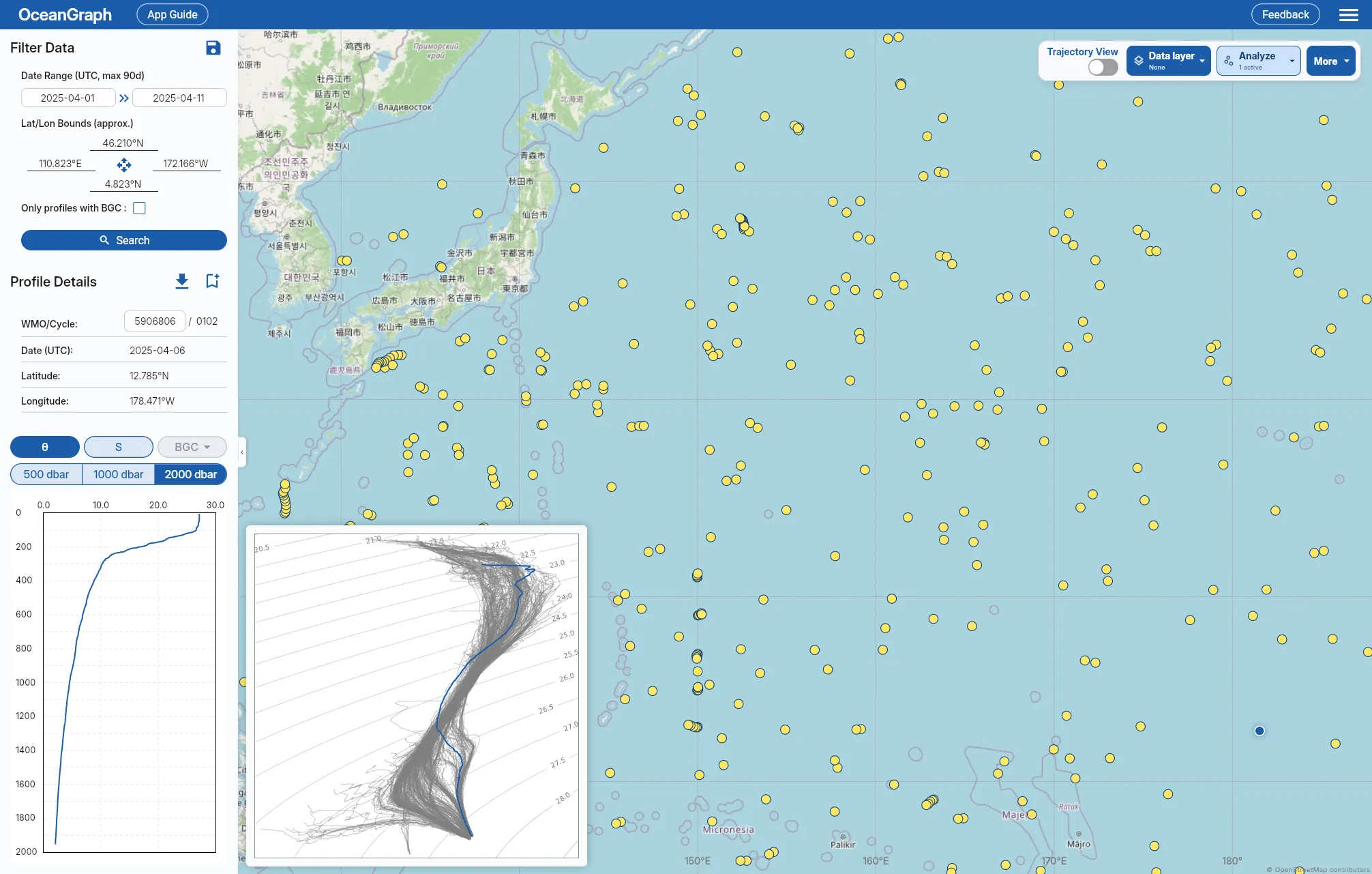
鉛直プロファイルは一つの変数が深さとともにどう変わるかを示しますが、θ-S図は水温と塩分の組み合わせを示します。θ-S図は、次のような場面で役立ちます。
-
水塊を示す特徴を調べる
-
物性空間でプロファイルを比較する
-
混合らしい遷移を見つける
-
一つの変数だけでは似て見える二つのプロファイルが、物理的にはなぜ違うのかを理解する
このように図を見比べると、Argoデータを単なる数値の集まりではなく、海の鉛直構造を表すデータとして捉えやすくなります。
画面上での選別は、科学計算に必要なデータの来歴確認やQCの代わりにはなりません。後から値をダウンロードまたは解析する場合は、Argoのデータモードを確認し、対応する生または補正済みの変数と、それに合う品質フラグ・誤差を使ってください。
手順6:詳しく解析するプロファイルを保存する
確認したプロファイルを、何もかもすぐにコードで処理する必要はありません。
- 先に視覚的に探索する
- 興味深いプロファイルをブックマークする
- 調べたいことが明確になったら、Pythonで詳しく解析する
手当たり次第にファイルを開いて関係があるか調べるのではなく、本当に大事な解析にコーディングの時間を注げます。
ノーコード可視化が適する場面
次のような場合に、特に役立ちます。
- Argoを初めて学ぶ
- 解析スクリプトを書く前にプロファイルを選別する
- 海洋プロファイル構造を教える・実演する
- 水温、塩分、酸素の振る舞いをすぐに見たい
- コードを使わない共同研究者と作業する
これはPythonが要らないという意味ではなく、何を解析すべきかが分かってから使うほうが、Pythonの機能を有効に活用できるということです。
後からPythonが必要になる場面
次のような目的には、コードが欠かせません。
- 多数のプロファイルを一括処理する
- 再現可能なフィルターや統計を適用する
- Argoと他のデータセットを統合する
- 出版用の図をプログラムで作る
- 組み込みの可視化を超える派生計算を行う
大事なのは「Pythonを使わない」ことではなく、まず目で見て理解したいときは、コードを書く前にプロファイルを確認できるということです。
OceanGraphでの流れのまとめ
- OceanGraphで実際のプロファイルを検索する
- 日付、場所、WMO ID、サイクル番号を確認する
- 検索画面で選択中の鉛直プロファイルを一つずつ読む
- 必要なプロファイルをダウンロードし、Analysis Labで比較する
- 水塊の解釈が必要ならθ-S図を使う
- 詳しく研究するプロファイルをブックマークする
この手順なら、コードを書かずにプロファイルを探し、取得日時や位置を確認し、比較するところまで進められます。
OceanGraphで試す
検索したプロファイルをその場で開けるため、ファイル形式に悩まされずに実際の海洋構造を確認しながら、ここまでに説明した手順をすぐに試せます。
よくある質問
本当にPythonなしでArgoデータを扱えますか
目で見て探索したり、最初の解釈をしたりするだけなら可能です。検索画面では選択中のプロファイルを一つずつ確認でき、Analysis LabではダウンロードしたJSONプロファイルを作図コードなしで比較できます。独自の処理や再現可能な数値解析には、別の解析手順が必要です。
最初に見るとよいグラフは何ですか
深さに対する水温や塩分の鉛直プロファイルです。一つのプロファイルの構造を、すばやくつかめるためです。
可視化前にNetCDFを理解する必要がありますか
必要ありません。NetCDFの知識は詳しい解析で役立ちますが、先にプロファイルを目で確認することもできます。
OceanGraphは初心者専用ですか
いいえ。初心者だけでなく、詳しい解析の前にプロファイルを選別して手早く見比べ、興味深い事例を探したい研究者にも役立ちます。
次に何を読めばよいですか
- Argoフロートとは?海洋観測データの完全ガイド
- 海洋学のT-S図を読み解く:実例付き
- Search and Bookmark(英語)
- Analysis Lab: Vertical Profiles(JSONアップロード、英語)
まとめ
Argoデータで難しいのは、科学そのものよりも、その手前にあるツールであることが少なくありません。しかし、プロファイルを学び、選別し、解釈することが目的なら、Pythonから始める必要はなく、どこで取得されたのか、水柱はどのような構造なのか、ほかのプロファイルとどう違うのかを先に確認できます。
OceanGraphでArgoフロートデータを可視化しておけば、解析の目的がはっきりしてから、コードを使った処理へ進めます。