

← 記事一覧に戻る

Argo入門

場所・時刻・WMO IDからArgoフロートのプロファイルを探す方法

海域と日付、フロートのWMO ID、生物地球化学変数の有無を使い分けてArgo観測を検索する方法を解説します。

海洋観測データをイメージした青い抽象グラフィック
OceanGraphでArgoデータを見てみる

Argoフロートデータ を初めて扱うとき、難しいのはプロファイルを読むことではなく、目的に合うプロファイルを最初に見つけることかもしれません。

ある季節の特定海域にある全プロファイルが欲しいという地域中心の問いもあれば、既知のフロートの WMO ID を使って複数サイクルを追いたいという観測機器中心の問いもあります。溶存酸素 を含むプロファイルだけが必要という、変数中心の問いもあります。

この記事では、Argoフロートのプロファイルを探すための実践的な考え方を説明します。フロートとプロファイルの違い、場所またはWMO IDで検索する場面、よくある誤り、ファイルをダウンロードする前にOceanGraphで結果を探索する方法を取り上げます。

Argoシステムそのものを初めて学ぶ場合は、Argoフロートとは?海洋観測データの完全ガイド から始めてください。

目的のプロファイルを探すのが意外に難しい理由

Argoは全球規模の観測システムです。データは豊富にありますが、その分、目的に合わない切り口でも簡単に検索できてしまいます。

初心者の場合、調べたい科学的な問いは持っていても、それがどの検索単位に対応するのかが、まだ分からないことがあります。

例えば、次のような問いです。

  • 一か月間に一つの海域で得られたプロファイルが欲しい
  • 一つのフロートを時間に沿って追跡したい
  • 酸素を含むプロファイルだけが欲しい
  • コードを書く前に、近接する複数のプロファイルを比較したい

どれも妥当な問いですが、必要な検索戦略は異なります。まず、探しているものが次のどれかを決めます。

  • 一つの海域・期間に含まれる プロファイルの集合
  • WMO IDで識別される 一つのフロート
  • 溶存酸素など特定変数を含む プロファイルの部分集合

ここがはっきりすれば、検索はぐっと楽になります。

検索単位:フロート、プロファイル、サイクル、WMO ID

検索の前に、四つの用語を区別します。

用語 意味 検索で重要な理由
フロート 漂流しながら繰り返し観測するArgo測器 一つのフロートが多数のプロファイルを作る
プロファイル 水柱を通した一回の鉛直観測 通常、実際に比較する単位になる
サイクル フロートの観測列に含まれる一回の観測 プロファイルを時系列中に位置付ける
WMO ID フロートに割り当てられた識別番号 既知のフロートを直接探すときに使う

実用上の重要な点は、WMO IDで検索しても、通常は一つのプロファイルだけが返るのではなく、一つのフロートが取得したプロファイル列が返る ことです。

一つのプロファイルを探したいのにフロートで検索したり、特定のフロートの繰り返し観測が欲しいのに海域で検索したりすると、目的と検索単位がかみ合わなくなります。

これらの関係を詳しく知るには、初心者向けArgoフロートデータの読み方 も参照してください。

Argoデータを探す三つの方法

Argoの検索は、主に三つのパターンに分けられます。

1. 地域の問いには場所と日付で検索する

場所や季節から始まる問いには、地理検索を使います。

例:

  • 今月、亜熱帯北太平洋ではどのプロファイルを利用できるか
  • 冬の前線域付近にプロファイルはあるか
  • ある期間、この海盆の水柱はどのような構造か

どのフロートが観測したかよりも、まず どこでいつ 観測されたかを重視したい場合に向いています。

OceanGraphでは、次から始めます。

  • 日付範囲
  • 地図上で指定する地理的範囲
  • 条件に合うプロファイルを示す検索結果のマーカー

詳しい操作は Search and Bookmark(英語) にあります。

最初はどんなデータがあるか見渡せるくらい広めの範囲で検索し、分布を確認してから絞り込むとうまくいきます。

2. 一つのフロートの履歴にはWMO IDを使う

フロートの識別番号が分かっていて、その観測列へ直接アクセスしたい場合は、WMO検索を使います。

次の用途に向いています。

  • 一つのフロートを多数のサイクルにわたって追う
  • 同じ観測機器の初期と後期の観測を比較する
  • 論文、授業、議論で紹介されたフロートを再確認する
  • 既知のIDからプロファイル詳細へすばやく移動する

WMO検索なら、地域を見回して目的のフロートを探すような手間や当てずっぽうがありません。「この海域に何があるか」ではなく、「このフロートを見せて」と直接指定できます。

そのため、次の作業への近道になります。

  • サイクルごとの比較
  • 軌跡の解釈
  • 時系列鉛直断面

3. 生物地球化学の問いにはBGCデータで絞る

すべてのArgoプロファイルに同じ変数が含まれるわけではありません。

生物地球化学の測定値 が必要なら、すべてのプロファイルを一つずつ確認するより、先にBGCデータを含むプロファイルに絞り込むほうが効率的です。

OceanGraphの検索パネルには Only profiles with BGC があります。溶存酸素、クロロフィル、硝酸塩、後方散乱、pH、490 nm下向き放射照度、PARなど、対応するBGC変数を一つ以上含むプロファイルを返します。次の目的に役立ちます。

  • BGC関連のプロファイルへ集中する
  • Core変数だけのフロートを一つずつ確認する手間を省く
  • 目的の生物地球化学変数を含んでいそうなプロファイルを見つける

酸素が目的なら、まずBGCフィルターで絞り込み、選んだプロファイルに溶存酸素が含まれているかを確認しましょう。そのうえで BGC Argoの溶存酸素プロファイルを読み解く を読むのがおすすめです。
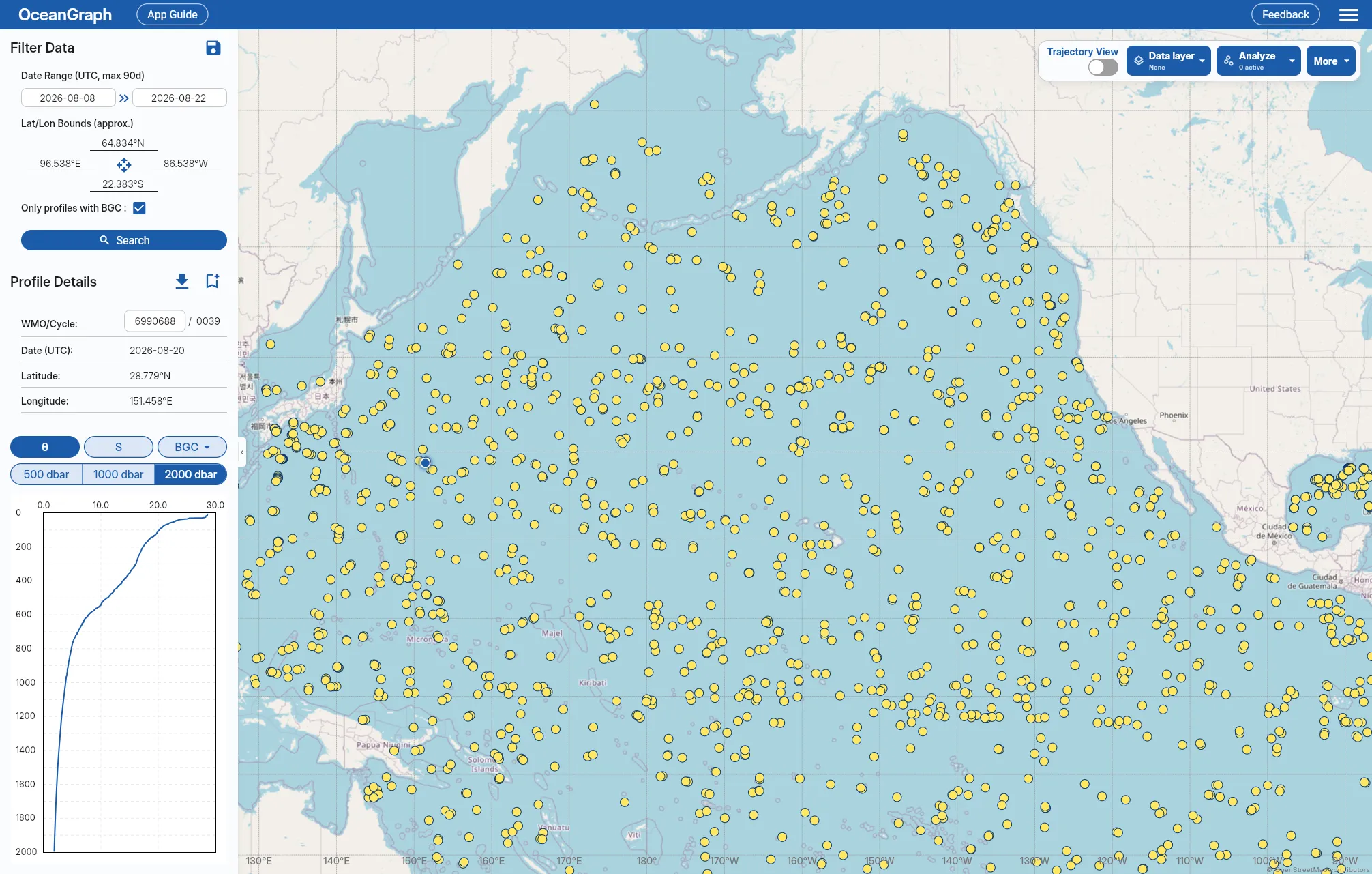
OceanGraphのArgoプロファイル検索

有用なプロファイルを見つける手順

初心者におすすめの実践的な流れは、次のとおりです。

  1. 地域の問いなら、海域と期間から始める。
  2. どのプロファイルが重要か決める前に、検索結果のマーカーを見る。
  3. プロファイル詳細を開き、WMO ID、サイクル番号、日付、緯度、経度を確認する。
  4. 一つのフロートが特に重要になったらWMO ID検索へ切り替える。
  5. 生物地球化学の問いならBGCフィルターを追加する。
  6. サインインしている場合は、検索を保存するか、重要なプロファイルをブックマークする。

この順番で進めれば、検索を科学的な文脈に結び付けたまま進められます。

見落としやすい点もいくつかあります。

  • OceanGraphのプロファイル日時はUTCで表示される
  • WMO検索は、そのフロートの全プロファイルを返す
  • 検索の保存とプロファイルのブックマークは、サインインした利用者が使える

よい候補が見つかったら、次にやるのはたいてい追加の検索ではありません。実際のプロファイルを読んだり、複数を比較したりする段階です。その流れは Pythonを使わずにArgoフロートデータを可視化する手順 で説明します。

よくある検索の誤り

最初から絞りすぎる

狭い海域と短い期間から始めると、実際は条件が厳しすぎるだけなのに「データがない」と思い込んでしまうことがあります。

まずは広く検索してデータの多い・少ないを把握し、そのうえで具体的な事例に絞り込みましょう。

フロート選択とプロファイル選択を混同する

フロートとプロファイルは同じではありません。

WMO ID検索で得られるのは、たいてい一つの測定値ではなく観測の履歴です。その中から、自分の問いに関係するサイクルやプロファイルをさらに選び出す必要があります。

時間の文脈を無視する

同じ場所のプロファイルでも、季節や年が違えば意味は変わってきます。

日付は単なるメタデータではなく、解釈そのものの一部です。

変数の有無を確認しない

広く検索したあとになって、目的の変数がプロファイルに入っていないと気付くことがあります。

酸素などのBGC変数が必要なら、最初からBGCフィルターを使い、選んだプロファイルにその変数が含まれているか確認しましょう。

従来の流れ:カタログ、ファイル名、手作業での確認

一般的なArgoの作業は次のようになります。

  1. データポータルでカタログを見る、またはファイルをダウンロードする
  2. ファイル名やメタデータレコードを開く
  3. 各レコードのフロートとサイクルを確認する
  4. 目的の変数があるか調べる
  5. 複数の候補をダウンロードする
  6. ローカルで開き、作図する価値があるか決める

妥当な方法ではありますが、いま解きたいのが 適切なプロファイルを探すこと だけなら、手間がかかりすぎます。

NetCDFの構造にも慣れていないと、さらに難しく感じるはずです。初心者向けArgo NetCDF形式の解説 も参考になります。

ダウンロード前に対話的に検索する

役立つプロファイルを手早く絞り込むには、対話的な検索が良い第一歩になります。

OceanGraphでは、次の単純な流れで探索できます。

  • 海域と日付で検索する
  • WMO IDを入力して一つのフロートへ直接アクセスする
  • 必要に応じてBGCデータで絞る
  • WMO ID、サイクル番号、日付、場所をまとめて確認する
  • 検索を保存するか、後で確認するプロファイルをブックマークする

これで、本当に注目する価値があるのはどのプロファイルか という実践的な問いに、まず答えを出せます。

候補が固まったら、次の記事へ進みましょう。

OceanGraphで実際のArgoプロファイルを探す

なんとなくプロファイルを探している状態から、はっきりした検索手順へ切り替えたいときは、OceanGraphが役立ちます。

実際のArgoデータを試す → OceanGraph

プロファイルを対話的に探索する(英語ガイド)

コードは不要です

場所、時刻、WMO ID、BGCデータの有無で先に絞り込めるので、本格的な解析に進む前の手間を大きく減らせます。

よくある質問

ArgoデータのWMO IDとは何ですか

一つのArgoフロートを識別するための番号です。目的のフロートが分かっているとき、その観測列をいちばん速く取り出せる検索方法です。

フロートとプロファイルのどちらで検索すべきですか

一つの測器の観測履歴が欲しいならフロートで検索します。まずどんなプロファイルがあるかを見たいなら、海域と日付で検索します。

BGCプロファイルだけを検索できますか

できます。OceanGraphのBGCフィルターを使えば、BGC変数を一つ以上含むプロファイルに絞り込めます。溶存酸素専用のフィルターではないので、酸素が必要な場合は、選んだプロファイルに含まれているか確認してください。

地域検索でほとんどプロファイルが見つからないのはなぜですか

期間が短すぎる、海域が狭すぎる、変数フィルターが厳しすぎることが主な原因です。

効果的に検索する前にNetCDFをダウンロードする必要がありますか

必要ありません。先に役立つプロファイルを絞り込んでから、あとで詳しく解析するファイルを決めるほうが効率的なこともあります。

まとめ

地域検索、WMO ID検索、変数による絞り込みを使い分けられるようになると、Argoフロートのプロファイルはぐっと見つけやすくなります。初心者にとって難しいのはデータそのものではなく、目的に合った検索単位を選ぶことなのです。

多くの場合、まず対話的に検索して注目すべきプロファイルを絞り込み、それから作図やコーディングへ進むのが近道です。OceanGraph が、その探索を後押しします。

OceanGraph

海洋観測を読み解く力を、ここから。

OceanGraphでArgoデータを見てみる