この記事の目次
Ocean Data Viewには、webODVというブラウザ版があります。デスクトップ版を開発しているアルフレッド・ウェゲナー極地海洋研究所(AWI)が、両者を並行して開発しています。
どちらを使うかは、いま進めたい作業に応じて考えます。ある海域に想定した構造があるかを確かめるのか、論文用の断面図を作るのかによって、適したツールは変わります。
何を描くかから検討したい場合は、可視化の種類を紹介した海洋データ可視化:手法・実例・ツールを参照してください。
デスクトップ版Ocean Data Viewが得意なこと
Ocean Data ViewはAWIのReiner Schlitzerが開発したソフトウェアで、非商用・非軍事の研究・教育目的なら無償で利用でき、Windows、macOS、Linuxで動作します。プロファイル、時系列、軌跡データの探索と可視化に、何十年も広く使われてきました。得意なのは、次のような作業です。
- 観測航海も形式も提供元もばらばらなデータをコレクションとして整備し、一つのデータセットとして扱う
- 任意の航跡に沿ったカラー断面図、等値面図、変数同士の関係を示す散布図を作る
- 処理が速い2種類の重み付き平均法や、より精密な補間ができるDIVAで格子化する
- 導出変数(derived variables)を計算し、地衡流速の断面、差分場(difference fields)、アニメーションを作る
- 細部まで思いどおりに調整して、論文に載せられる品質の図に仕上げる
最終的に論文用の断面図を作るときや、形式のそろわないデータを一度整備して繰り返し使いたいときは、ODVが適しています。
webODV:本家によるブラウザ版
webODVでは、ODVの解析機能をブラウザで使えるよう、2つのサービスを提供しています。
Data Extractorでは、条件に合うデータを抽出できます。観測点、変数、形式の選択を順に進め、結果をテキスト、ODVコレクション、NetCDFのいずれかで受け取ります。抽出はバックグラウンドで実行され、完了時に通知されるため、大規模な抽出でもブラウザのタブを開いたまま待つ必要がありません。
Data Explorerでは、サーバー上に用意されたデータセットを対象に、デスクトップ版に近い操作感で、地図、表層分布図、断面図、散布図、絞り込みなどを利用できます。また、表示状態はアカウントに保存できるため、別のブラウザからも開けます。
扱うデータセットに応じて、Argo webODV(英語)や汎用のwebODV Explore(英語)など、複数のサイトが公開されています。これらのサービスでは、サーバー上に用意されたコレクションを解析します。
Argoに特化したブラウザツール
Argoを対象とするブラウザツールには、ほかにも次のようなものがあります。
- Euro-Argo Data Selection toolは、海域・日付・フロート・変数からGDACを絞り込み、そのままダウンロードできます。
- Argo Fleet Monitoring dashboardでは、特定のフロートが今どこにいて、どのセンサーを積んでいて、データがどの状態かを確認できます。
- Argovisは、Argoと関連データセットを地図から辿れるブラウザで、同じデータにAPIからもアクセスできます。
- OceanGraphは、前処理済みのArgoプロファイルを画面上で操作しながら読み比べることに重点を置いており、混合層深度などの導出指標の分布を確認できます。
ツール選びで確認すること
独自のデータを扱う場合は、アップロードできる形式を確認します。導出量を比較する場合は、計算式、しきい値、補間方法をそろえます。後続の解析へ値を渡すには、CSV、NetCDF、ODVコレクションなどの出力形式も判断材料になります。
同じ解析を再実行するための環境整備は、研究の解析環境を再現可能にする方法:Docker入門を参照してください。
作業とツールの対応
| 作業 | 適したツール・環境 |
|---|---|
| その海域に想定した構造があるかを確かめる | ブラウザ |
| 1本のフロートを調べ、最近のプロファイルを読む | ブラウザ |
| ダウンロード前にGDACを絞り込む | ブラウザ(またはインデックスファイル) |
| 複数の観測航海のデータをコレクションに整備する | デスクトップ版ODV |
| 論文に載せる断面図を作る | デスクトップ版ODV |
| DIVAでの格子化や独自の導出変数 | デスクトップ版ODV |
| 数千本のプロファイルに同じ解析を回す | スクリプト |
| Argoを別のデータセットと組み合わせる | スクリプト |
OceanGraphの位置付け
OceanGraphでは、海域・期間・WMO IDで検索した鉛直プロファイルをその場で確認でき、ダウンロードしたプロファイルを並べて比較することもできます。また、混合層深度などの導出指標を使えば、多数のプロファイルに見られる特徴の分布を一度に確認できます。
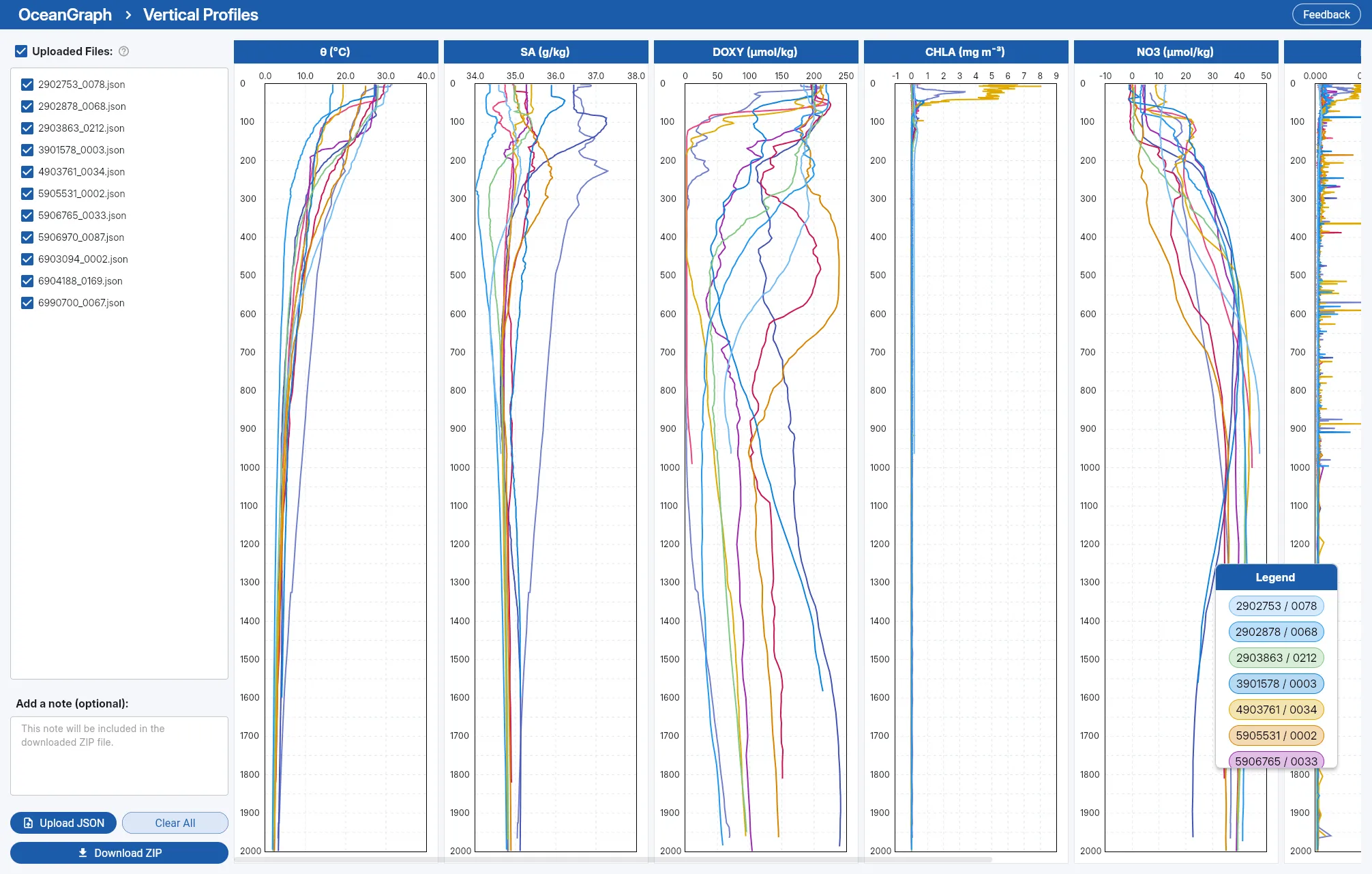
実際の操作手順はPythonを使わずにArgoフロートデータを可視化する手順で紹介しています。個々の機能については、App GuideのSearch and Bookmark(英語)とAnalysis Lab: Vertical Profiles(JSONアップロード、英語)で説明しています。
独自の作図へ進む例は、T-S図の作り方:Pythonとブラウザツールを比較で紹介しています。
よくある質問
ブラウザツールで自分のデータファイルを使えますか
ツールによって異なり、デスクトップソフトを使うかどうかを判断するうえでも大きな違いとなります。多くのブラウザサービスでは、サーバー上に用意されたコレクションを対象に解析します。特定の形式であればアップロードを受け付けるものもあり、たとえばOceanGraphのAnalysis LabはArgo形式のJSONプロファイルを受け付けます。
ブラウザツールとODVは同じ数値になりますか
同じ元データに同じ操作を行うかぎり、扱っている値そのものは同じです。違いが出るのは導出量で、アルゴリズム、しきい値、補間方法の選択が影響します。同じ名前の量でも定義が一致するとは限らないため、各ツールの文書で確認してください。
ブラウザツールを使えば品質管理を省略できますか
図の見た目だけでは品質を判断できません。解析に使う値は、データモードと品質管理フラグを確認して選びます。